Vous êtes ici : Accueil Zaclys / Aide
ET SI VOUS PASSIEZ SUR NOTRE NOUVEAU SITE ?
bonjour
Depuis septembre 2019 nous avons progressivement basculé les différentes rubriques sur un nouveau site internet, accessible à la même adresse : https://www.zaclys.com/
Vous êtes ici sur l'ancienne version , qui n'est plus maintenue
Vous pouvez toutefois continuer de l'utiliser si besoin, ou si par exemple vous préférez l'ancien affichage du service album, toujours accessible à cette adresse : https://v2.zaclys.com/album,75
Merci et à bientôt,
amicalement
l'équipe Zaclys
Voir un article
© Tito album.zaclys.com, mode d'emploi
Pour partager des photos ou d'autres types de documents avec votre famille ou vos amis.
Sommaire : - Créer un album
- Remarques sur la création d'albums
- Déposer des photos dans un album
- Déposer plusieurs photos en une fois
- Téléchargement des photos par les invités
- Parcourir les photos (navigation, diaporama)
- Publier un album sur le web
1. Créer un album : - Pour pouvoir créer votre album, il faut devenir membre de la communauté (c'est rapide et gratuit). Cliquez pour cela sur "Créer mon compte" en haut à droite, et suivez les indications qui suivent.
- Une fois devenu membre, rejoignez le service album.zaclys.com
- Arrivé sur album.zaclys.com, il vous faut créer votre premier album (pour y ranger ensuite des photos). Pour cela, cliquez sur "Créer un nouvel album".
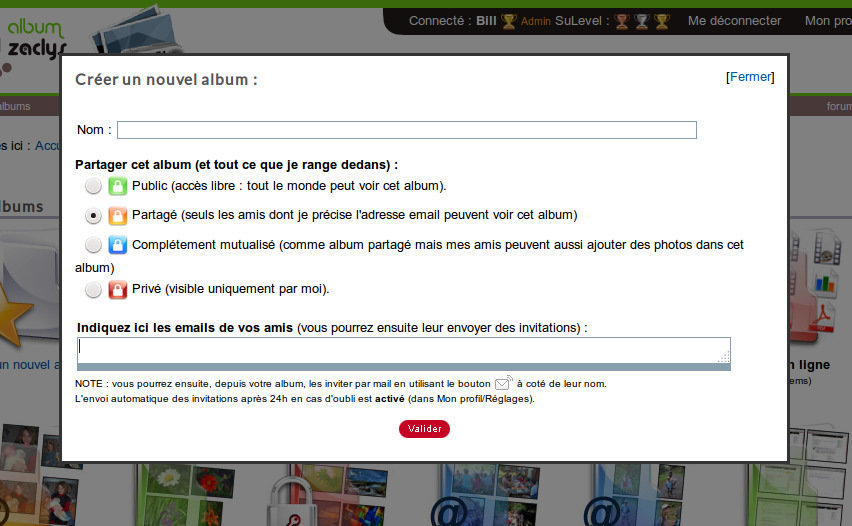
- Entrez le nom de votre album, puis choisissez s'il sera public, partagé, mutualisé ou privé :
- Public (albums verts)
Tous les membres ont accès aux documents de cet album (permet aussi d'utiliser ces photos en illustration d'articles sur le site astuces.zaclys.com ou sur d'autres sites). - Partagé (albums oranges)
Entrez le ou les email(s) des amis qui auront accès aux photos de cet album. Eux seuls pourront voir les photos que vous avez rangé dans cet album. Vous pouvez modifier la liste de vos amis à tout moment en cliquant sur "Modifier".
Lorsque vous avez fini de déposer vos photos dans votre album, lancez des invitations à vos amis pour qu'ils viennent le visiter : rentrez dans votre album, et cliquez sur chaque nom de vos amis. Vous pouvez aussi utiliser la fonction "Envoyer toutes les invitations). Les zones blanches deviennent alors rouges, indiquant qu'une invitation a été envoyée (elles deviendront vertes lorsque l'invitation aura été utilisée). Laissez vous alors guider pour leur adresser un message personnalisé. Votre ami recevra un mail sécurisé, d'un simple clic il pourra visiter et même commenter cet album, sans avoir à créer de compte.
- Mutualisé (albums bleus)
Les albums mutualisés ont les mêmes fonctions que les albums partagés, sauf que les invités peuvent également y ajouter leurs photos. Dans ce cas, le pseudo de l'invité apparaitra entre parenthèses à coté du nom de ses photos. - Privé (albums rouges)
L'option "privé" rend les documents de cet album invisibles aux autres membres. C'est l'option idéale si vous voulez y avoir accès en tout lieu (amis, travail, déplacement ...) tout en les gardant confidentiels.
2. Remarques : - Inviter un contact lui donnera, par le biais de l'email qu'il recevra, un lien direct vers l'album en question (et uniquement cet album). Il aura accès à l'ensemble des photos rangées dans cet album. Lorsqu'il utilise son invitation et qu'il visite votre album, vous recevez un mail vous avertissant de sa visite. De plus, les visiteurs peuvent directement laisser un commentaire sur votre album !
- Il est possible d'inviter autant de contacts que vous le voulez.
- Un invité qui n'est pas membre devra obligatoirement utiliser son invitation contenu dans l'email pour avoir accès à l'album. Si il est membre, il pourra y avoir un accès direct et permanent dans son compte, dans la section "Ceux de mes amis".
- Il est possible de changer les réglages des albums à tout moment : passer un album de "privé" à "partagé", ajouter ou supprimer des contacts pour les albums partagés, ... Pour cela, cliquez sur "Modifier".
- Vous pouvez créer autant d'albums que vous voulez, chacun avec ses propres réglages, sa propre liste d'amis invités , ses propres photos ...
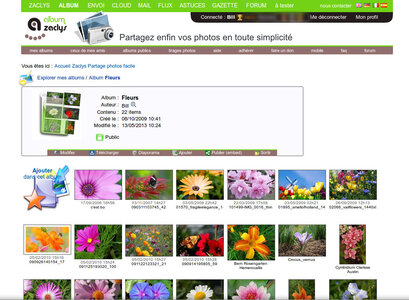
- Pour sortir d'un album et retrouver la liste de tous vos albums : utilisez le bouton "Sortir" ou utilisez "Explorer mes albums".
- Pour rentrer dans un album et voir les photos qu'il contient, en ajouter, en supprimer... cliquez simplement sur la pochette de l'album.
3. Pour déposer des photos dans un album (qu'il soit public, privé, partagé ou mutualisé) : - Une fois votre album créé, cliquez sur la pochette qui le représente pour y entrer. Puis cliquez sur l'icône "Ajouter dans cet album" pour déposer votre première photo dans cet album.
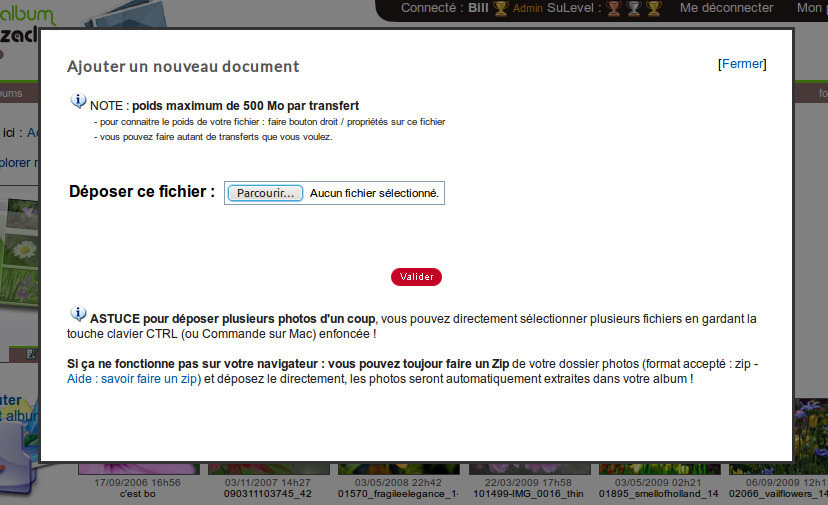
- Vous accédez à une zone de saisie. Cliquez sur "Parcourir" pour chercher le ou les fichier(s) sur votre disque dur et le(s) mettre en ligne. Dans le fenêtre ainsi ouverte, vous pouvez sélectionner plusieurs fichiers d'un coup, en dessinant un rectangle à la souris autour, ou en les sélectionnant en maintenant la touche Ctrl enfoncée.
- Vous pourrez ensuite donner éventuellement un titre et une légende (qui apparaitra sous l'image lors d'un zoom ou d'une illustration) en cliquant sur le bouton "modifier" à droite de chaque photo.
- Voilà, vos photos sont en ligne dans votre album ! Recommencez la procédure pour en ajouter d'autres !!!
- Pour en savoir + vous pouvez aussi consultez la FAQ : https://album.zaclys.com/FAQ,163#03
 4. Déposer plusieurs photos en une seule fois 4. Déposer plusieurs photos en une seule fois
Par sélection multiple - Cliquez sur "Ajouter dans cet album", puis sur le bouton "Parcourir".
- Dans la fenêtre alors ouverte, sélectionnez plusieurs fichiers en dessinant à la souris un rectangle autour, ou en les sélectionnant tout en maintenant la touche Ctrl enfoncée.
Par un fichier Zip (compression d'un ensemble de fichiers) - Dans votre explorateur de fichiers, choisissez un ensemble de photos, ou tout un répertoire.
- Faites-en une archive (un fichier compressé) au format ZIP (ou autre format d'archive). Enregistrez-le où vous voulez sur votre ordinateur.
- Si vous ne savez pas comment créer une archive Zip, consultez l'article "Créer une archive Zip"
- Dans votre album, cliquez sur "Ajouter dans cet album".
- Au lieu d'ajouter une photo, cliquez sur "Parcourir" pour sélectionner votre fichier ZIP.
- Le fichier va alors se charger et vos photos seront automatiquement décompressées dans l'album !
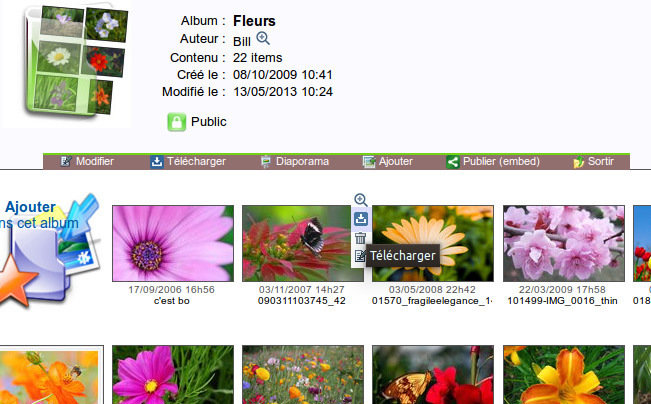
 5. Téléchargement des photos par les invités 5. Téléchargement des photos par les invités - Dans un album, survolez une photo avec la souris. Des icônes apparaissent, dont celle représentant une flêche, qui a pour fonction "Télécharger".
- Deuxième possibilité : ouvrez une photo. Faites un clic droit, puis sélectionnez "Enregistrez l'image sous ...".
- Pour télécharger l'album entier, cliquez sur "Télécharger" (entre les fonctions "Modifier" et "Diaporama". Vous obtiendrez un fichier ZIP que vous pourrez enregistrer sur votre ordinateur. Il ne vous restera qu'à le décompresser pour avoir accès à toutes les photos.
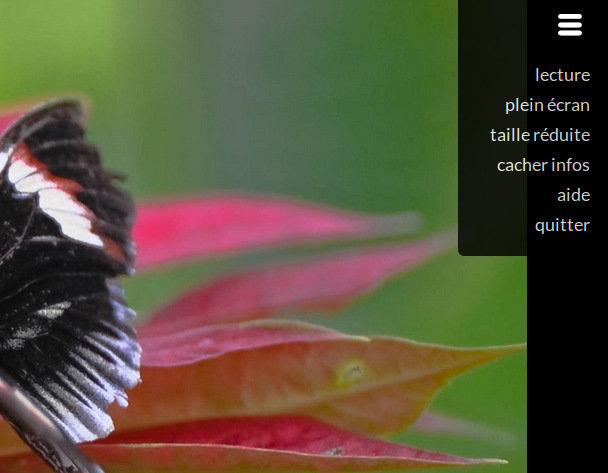
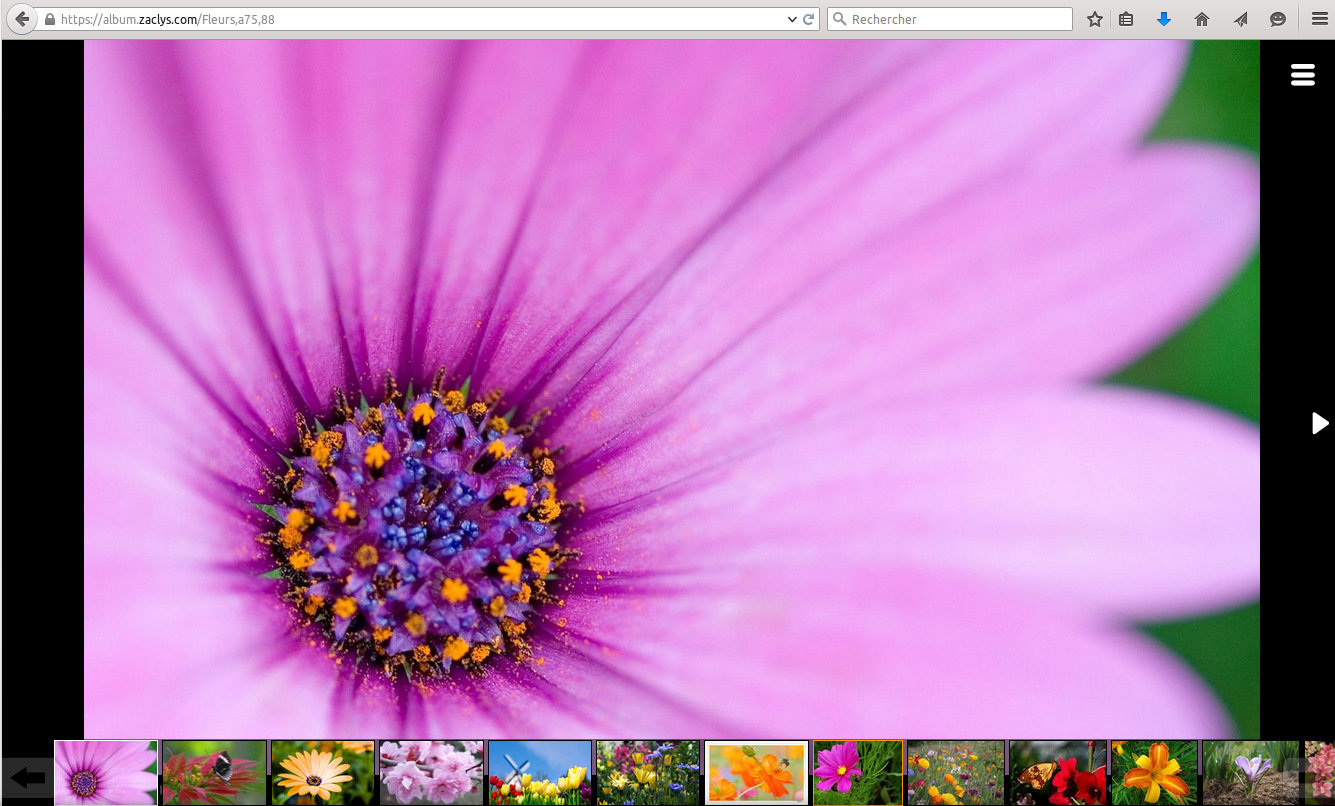
 6. Parcourir les photos : Précédente/suivante et Diaporama 6. Parcourir les photos : Précédente/suivante et Diaporama - Ouvrez une photo. Vous pouvez cliquer, sur les flêches gauche et droite pour passer à la photo précédente ou suivante. Cette fonction est disponible au clavier en utilisant les touches du curseur "flèche gauche" et "flèche droite".
- Appuyez sur la touche < Espace > pour lancer le diaporama (délai de 5 secondes entre chaque photo). Appuyez à nouveau pour mettre le diaporama en pause.
- Vous pouvez aussi lancer directement le diaporama en cliquant sur "Diaporama" dans les options de l'album.
- En passant le curseur en bas de l'écran, un carroussel apparait, dans lequel vous pouvez directement choisir une photo.
 7. Publier un album sur internet (albums publics uniquement) 7. Publier un album sur internet (albums publics uniquement)
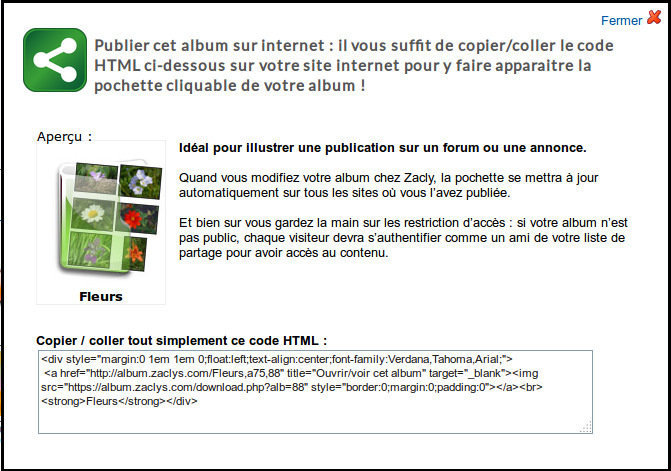
- Dans votre album, cliquez sur "Publier".
- Dans la fenêtre qui s'ouvre, copiez le code HTML qui vous est proposé.
- Insérez ce code sur un site internet, par exemple dans un de vos articles, dans une de vos annonces, ou pour illustrer un post sur un forum.
- La pochette dynamique de votre album apparaîtra !
- Dynamique, oui : quand vous modifierez votre album, il sera à jour sur le site où vous l'avez publié, mais la pochette aura également un aperçu à jour !
Une remarque qui a son importance : pour les membres adhérents, les albums ne sont pas limités aux photos. Vous pouvez aussi y stocker vos lettres, tableaux de calculs, présentations, documents PDF ...
Partager ses photos de famille, avoir toujours ses documents à disposition où que l'on soit, le tout en toute confidentialité, vous trouverez vite le service Album de Zaclys indispensable !
Si vous avez un problème concernant l'utilisation des albums, ou une simple question, une idée, une remarque, vous pouvez utiliser le bouton "Contact" en haut de page pour nous laisser un message ! 73 159 clics - Créé le 21/08/2009 20:21 par Bill - Modifié le 24/09/2015 10:03
Réagissez, commentez, discutez ...
Partager ?
Voir d'autres articles en rapport avec celui-ci ?
Stats des clics sur cet article : cliquez ici »
Vous voulez contribuer et publier un article dans cette rubrique ?
 Merci de vous identifier ou de vous créer un compte si ce n'est pas déjà fait. Merci de vous identifier ou de vous créer un compte si ce n'est pas déjà fait.
ATTENTIONVous êtes ici sur l'ancien site de l'association Zaclys. Depuis 2019 notre site est ici : nouveau site Zaclys  Me connecter : Me connecter :
|
|